 Wojciech Makowski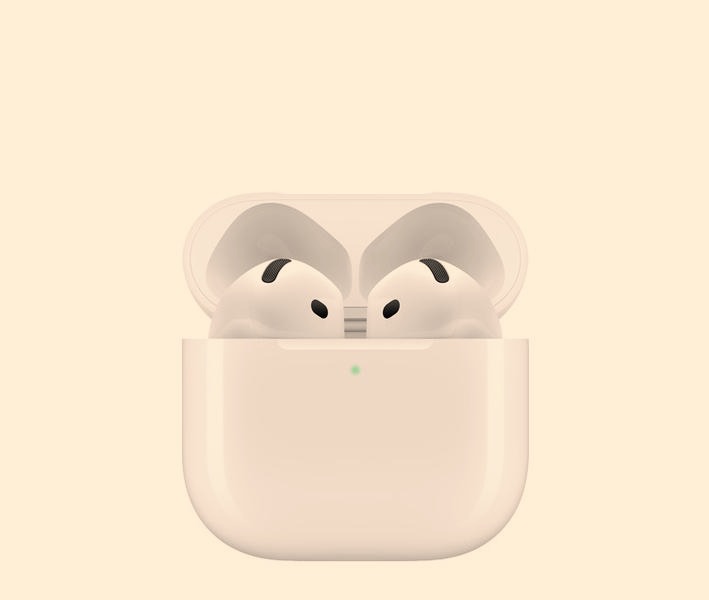
Konfiguracja AirPods na urządzeniach Android to zadanie, które zdecydowanie warto zrealizować, szczególnie jeśli już korzystasz z tych eleganckich słuchawek. Jak już krążymy wokół tego tematu to odkryj, jak idealnie dopasować gumki w AirPods Pro. Choć AirPods zaprojektowano głównie z myślą o urządzeniach Apple, ich użycie z Androidem wcale nie jest skomplikowane. Cały proces ogranicza się zaledwie do kilku prostych kroków, które każdy z nas może wykonać w zaledwie kilka minut. Zanim przystąpimy do parowania, upewnijmy się, że nasze AirPods są w pełni naładowane, a Bluetooth w telefonie został aktywowany. Niewłaściwe przygotowanie może bowiem sprawić, że przyjemność z dźwięku szybko zamieni się w frustrujące doświadczenie.
Na początek warto włączyć Bluetooth na naszym urządzeniu. To kluczowy krok, który umożliwia komunikację między słuchawkami a telefonem. W zależności od modelu Androida, na pewno znajdziesz tę opcję w sekcji Ustawienia, a następnie w Połączeniach. Możesz również łatwiej to zrobić, przesuwając palcem w dół z góry ekranu, aby otworzyć centrum powiadomień. Gdy Bluetooth jest już włączony, upewnij się, że Twoje urządzenie jest widoczne dla innych, aby AirPods mogły nawiązać połączenie.
Odpowiednie przygotowanie AirPods
Teraz czas przygotować AirPods do parowania. Umieść słuchawki w etui, otwórz pokrywę i przytrzymaj przycisk znajdujący się z tyłu etui, aż biały wskaźnik LED zacznie migać. To oznacza, że Twoje AirPods są gotowe do wykrycia przez Androida. Następnie wracamy do ustawień Bluetooth, by znaleźć nasze słuchawki na liście dostępnych urządzeń. Po ich zlokalizowaniu, wystarczy jedno kliknięcie, by nawiązać połączenie. Teraz, gdy masz już sparowane AirPods z urządzeniem Android, możesz cieszyć się jakością dźwięku, która stoi na naprawdę wysokim poziomie, porównywalnym z korzystaniem z iPhona. Jeśli zgłębiasz tę tematykę to sprawdź nowe funkcje i datę premiery AirPods Pro.
Ostatni krok polega na zarządzaniu tym połączeniem. Po sparowaniu, AirPods automatycznie łączą się z Twoim telefonem, gdy tylko są w zasięgu. Pamiętaj, aby mieć włączony Bluetooth, by uniknąć wszelkich problemów. Możesz również sprawdzić status połączenia w ustawieniach Bluetooth. Jeśli kiedykolwiek zechcesz przełączyć AirPods do innego urządzenia, wystarczy je rozłączyć i sparować ponownie. Nie zapominaj także o regularnym dbaniu o aktualizacje oprogramowania zarówno AirPods, jak i Twojego Androida, ponieważ mogą one w znaczący sposób poprawić ich współpracę, zapewniając jeszcze lepsze doznania dźwiękowe.
Jak połączyć AirPods z urządzeniem Android – szczegółowy przewodnik
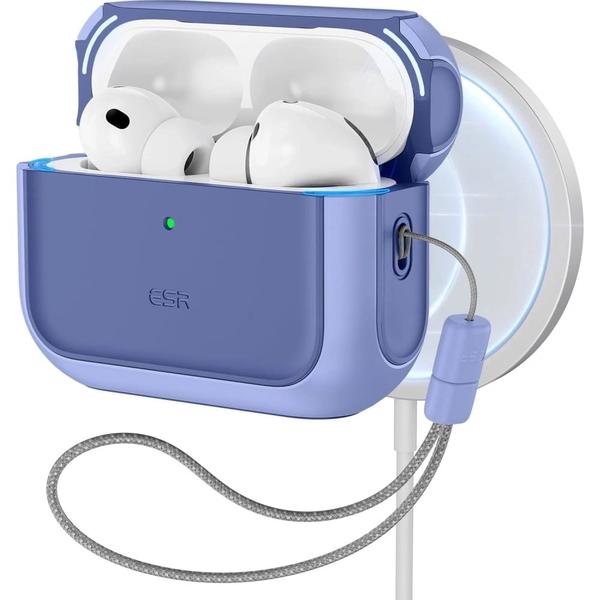
W poniższej liście przedstawiamy szczegółowe kroki, które poprowadzą Cię przez proces łączenia AirPods z urządzeniem z systemem Android. Dzięki tym wskazówkom szybko skonfigurujesz swoje słuchawki i nauczysz się zarządzać połączeniem oraz dostosować ustawienia dźwięku.
- Włącz Bluetooth na swoim urządzeniu Android
Aby rozpocząć proces łączenia, najpierw włącz funkcję Bluetooth. Otwórz Ustawienia na swoim urządzeniu, a następnie przejdź do sekcji Połączenia i kliknij na Bluetooth. Upewnij się, że przełącznik Bluetooth jest ustawiony na włączony. Możesz także przesunąć palcem w dół z górnej części ekranu, aby otworzyć centrum powiadomień i wybrać ikonę Bluetooth. Dodatkowo sprawdź, czy Twoje urządzenie jest widoczne dla innych urządzeń. - Przygotuj AirPods do parowania
Umieść AirPods w etui ładującym, a następnie otwórz pokrywę bez wyciągania słuchawek. Dalej przytrzymaj przycisk znajdujący się na tylniej stronie etui, aż dioda LED zacznie migać na biało. To sygnał, że AirPods są gotowe do wykrycia przez urządzenie. Pamiętaj, aby przycisk był przytrzymany wystarczająco długo, by aktywować tryb parowania. - Sparuj AirPods z urządzeniem Android
Na swoim urządzeniu Android otwórz Ustawienia i przejdź do sekcji Bluetooth. Upewnij się, że Bluetooth jest włączony. Następnie wybierz opcję wyszukiwania dostępnych urządzeń. Na liście pojawi się „AirPods”. Stuknij w ich nazwę, a jeśli zobaczysz monit o potwierdzenie parowania, zaakceptuj go. Po tej operacji, AirPods będą już sparowane i gotowe do użycia przy każdym połączeniu. - Zarządzaj połączeniem
Regularnie sprawdzaj status połączenia swoich AirPods w ustawieniach Bluetooth. Kiedy znajdują się w zasięgu i Bluetooth jest włączony, zobaczysz je jako połączone. Pamiętaj, że AirPods mogą łączyć się tylko z jednym urządzeniem naraz. Jeśli chcesz przełączyć się na inne urządzenie, musisz najpierw rozłączyć AirPods z obecnym. - Dostosuj ustawienia dźwięku
Po pomyślnym sparowaniu masz możliwość dostosowania ustawień dźwięku. Skorzystaj z przycisków głośności na swoim urządzeniu Android, aby regulować głośność. Jeśli szukasz więcej opcji, odwiedź Google Play, gdzie znajdziesz aplikacje takie jak Assistant Trigger lub Podroid, które umożliwią personalizację gestów oraz monitorowanie stanu baterii. Dodatkowo, niektóre urządzenia Android oferują korzystanie z korektora dźwięku, co pozwala na modyfikację brzmienia.
Wymagania wstępne do parowania AirPods z Androidem
Jeśli planujesz połączyć swoje AirPods z urządzeniem z systemem Android, spełnij kilka kluczowych wymagań, które pomogą ci w tym zadaniu. W pierwszej kolejności upewnij się, że twoje AirPods są naładowane oraz że dioda LED nie miga na pomarańczowo, co sygnalizuje niski poziom baterii. Warto pamiętać, że pełne naładowanie AirPods zapewnia nawet 24 godziny działania, dlatego postaraj się, aby miały one trochę czasu w etui ładującym przed przystąpieniem do parowania. Dodatkowo upewnij się, że znajdujesz się w zasięgu Bluetooth swojego telefonu; zazwyczaj oznacza to, że powinieneś być w promieniu około 10 metrów od urządzenia, bez żadnych przeszkód.
W kolejnym kroku włącz Bluetooth na swoim urządzeniu Android. W tym miejscu mała wstawka: sprawdź, gdzie Tidal przechowuje pliki i jak je znaleźć. Po wykonaniu tego kroku przygotuj AirPods do parowania, umieszczając je w etui ładującym. Następnie otwórz pokrywę etui i przytrzymaj mały przycisk na tylnej stronie przez jakiś czas, aż dioda LED zacznie migać na biało. Ten sygnał informuje, że twoje AirPods są gotowe do parowania i mogą być odnalezione przez telefon. Cały proces parowania powinien zająć mniej niż minutę, a dzięki kilku prostym krokom wkrótce będziesz gotowy do korzystania ze swoich słuchawek.
Wymagania dotyczące parowania AirPods z Androidem są bardzo proste do spełnienia
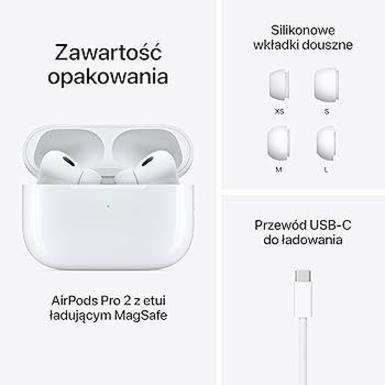
Kiedy AirPods przejdą w tryb parowania, przejdź do ustawień Bluetooth na swoim telefonie. Po chwili na liście dostępnych urządzeń powinny pojawić się twoje AirPods. Wystarczy, że dotkniesz ich nazwy, a na ekranie wyświetli się pytanie o potwierdzenie parowania — zaakceptuj je. W przypadku, gdy twoje AirPods nie pojawią się na liście, zamknij etui i otwórz je ponownie. W większości przypadków proces parowania kończy się sukcesem w ciągu kilku sekund. Po spełnieniu tych kroków twoje AirPods będą automatycznie łączyć się z telefonem za każdym razem, gdy znajdą się w zasięgu.
Na sam koniec zajmij się zarządzaniem połączeniem z twoimi AirPods. Po sparowaniu regularnie sprawdzaj status połączenia w ustawieniach Bluetooth swojego urządzenia. Pamiętaj, że AirPods mogą być jednocześnie połączone tylko z jednym urządzeniem. W prosty sposób możesz przełączać połączenia, rozłączając obecne urządzenie i łącząc się z innym. Po spełnieniu tych prostych wymagań, będziesz mógł cieszyć się swoimi AirPods na Androidzie, korzystając z ich wysokiej jakości dźwięku i wygody użytkowania. A tutaj coś dla zainteresowanych tą tematyką: odkryj najlepsze słuchawki, które poprawią brzmienie twojej gitary elektrycznej.
Zarządzanie połączeniem AirPods z urządzeniem Android
Zarządzanie połączeniem AirPods z urządzeniem Android wydaje się prostsze, niż można by sądzić. A skoro już tu trafiłeś, sprawdź, jak łatwo połączyć AirPods z PS4. Osobiście korzystam z tych słuchawek i muszę przyznać, że początkowo miałem kilka wątpliwości. Jednak gdy tylko opanowałem cały proces, mogłem cieszyć się doskonałą jakością dźwięku. Niezależnie od tego, czy słucham muzyki, podcastów, czy oglądam filmy, doświadczenie pozostaje satysfakcjonujące. Najważniejszym krokiem jest upewnienie się, że Bluetooth w moim urządzeniu Android jest włączony, ponieważ to absolutna podstawa, której absolutnie nie da się pominąć.
Następnie przygotowuję AirPods do parowania, który stanowi kluczowy etap. Otwieram etui ładujące i przytrzymuję przycisk na tylnej części, aż dioda LED zaczyna migać na biało. To oznacza, że słuchawki są gotowe do wykrycia przez mój telefon. W ciągu kilku sekund pojawiają się na liście dostępnych urządzeń Bluetooth. Proces sparowania trwa dosłownie chwilę, a później mogę swobodnie korzystać z nich, co znacznie ułatwia mi poruszanie się.
Zarządzanie połączeniem przynosi wygodę korzystania
Kiedy połączenie zostaje nawiązane, zaczyna się prawdziwa przyjemność. AirPods automatycznie łączą się z moim urządzeniem Android, gdy tylko je włożę do uszu, a Bluetooth jest włączony. Nie muszę za każdym razem parować słuchawek – wystarczy, że znajdują się w zasięgu, a wszystko działa bezproblemowo. W sytuacji, gdy chcę zmienić urządzenie, na przykład na tablet, muszę najpierw rozłączyć słuchawki z aktualnym połączeniem. W ustawieniach Bluetooth wystarczy znaleźć AirPods i wybrać opcję rozłączenia. Warto również monitorować stan słuchawek na liście urządzeń, co pozwala uniknąć nieprzyjemnych niespodzianek przed rozpoczęciem słuchania.
AirPods i urządzenia Android mogą współpracować ze sobą bezproblemowo, jeśli tylko pamiętasz o podstawowych krokach. Radość z użytkowania rośnie, gdy dźwięk staje się bardziej klarowny, a zarządzanie połączeniem jeszcze prostsze.
Kiedy już przejdę przez wszystkie kroki parowania i zarządzania, pamiętam o dostosowywaniu ustawień dźwięku. Różne aplikacje dostępne na Androida, takie jak Assistant Trigger czy Podroid, umożliwiają lepszą personalizację mojego doświadczenia słuchowego. Dzięki tym narzędziom mogę monitorować stan baterii oraz dostosowywać gesty, co znacząco podnosi komfort korzystania z moich AirPods. Choć proces ten może wymagać odrobiny eksperymentowania, efekty są tego warte – dźwięk staje się bardziej wyrazisty, a korzystanie ze słuchawek przestaje być frustrujące.
| Krok | Opis |
|---|---|
| 1 | Upewnij się, że Bluetooth w urządzeniu Android jest włączony. |
| 2 | Otwórz etui ładujące AirPods i przytrzymaj przycisk na tylnej części, aż dioda LED zaczyna migać na biało. |
| 3 | Wyszukaj AirPods na liście dostępnych urządzeń Bluetooth w swoim telefonie. |
| 4 | Sparuj słuchawki z urządzeniem – proces trwa tylko chwilę. |
| 5 | Gdy połączenie zostanie nawiązane, AirPods automatycznie łączą się po włożeniu ich do uszu. |
| 6 | Aby zmienić urządzenie, rozłącz AirPods w ustawieniach Bluetooth. |
| 7 | Monitoruj stan słuchawek na liście urządzeń, aby uniknąć problemów podczas korzystania. |
| 8 | Dostosuj ustawienia dźwięku za pomocą aplikacji takich jak Assistant Trigger czy Podroid. |
Czy wiesz, że AirPods mogą działać z urządzeniami Android, ale jednocześnie nie oferują wszystkich funkcji, które są dostępne przy użyciu iPhone’a? Na przykład, automatyczne przełączanie między urządzeniami oraz możliwość dostosowywania sterowania dotykowego są ograniczone, co oznacza, że musisz polegać na podstawowych funkcjach Bluetooth. Warto więc eksperymentować z aplikacjami do zarządzania dźwiękiem, aby maksymalnie wykorzystać potencjał słuchawek.
Dostosowywanie ustawień dźwięku dla AirPods na Androidzie
W poniższej liście przedstawiamy kluczowe kroki oraz wskazówki do dostosowywania ustawień dźwięku dla AirPods na urządzeniach z systemem Android. Zawarte w niej praktyczne porady pomogą Ci maksymalnie wykorzystać możliwości swoich słuchawek.
-
Włącz Bluetooth na swoim urządzeniu Android:
Na początku upewnij się, że Bluetooth jest aktywowany na Twoim urządzeniu. W tym celu przejdź do ustawień systemowych lub skorzystaj z panelu powiadomień. Następnie sprawdź, czy Twoje urządzenie widoczne jest dla innych, co umożliwi parowanie z AirPods. Aktywacja Bluetooth stanowi pierwszy krok do skutecznego połączenia słuchawek. -
Przygotuj AirPods do parowania:
Aby sparować swoje AirPods, umieść je w etui ładującym, otwórz pokrywę, a następnie przytrzymaj przycisk na tylnej części etui, aż dioda LED zacznie migać na biało. Stan ten oznacza, że słuchawki są gotowe do wykrycia przez inne urządzenia. Pamiętaj, aby nie wyjmować AirPods z etui w trakcie tego procesu. -
Sparuj AirPods z urządzeniem Android:
Gdy AirPods są gotowe, wróć do ustawień Bluetooth na swoim urządzeniu Android i poszukaj „AirPods” na liście dostępnych urządzeń. Stuknij w ich nazwę, aby rozpocząć proces parowania. W przypadku problemów spróbuj ponownie otworzyć pokrywę etui lub zrestartować Bluetooth w swoim urządzeniu. -
Dostosowywanie głośności i ustawień dźwięku:
Po sparowaniu możesz wygodnie dostosować głośność AirPods, korzystając z przycisków głośności na telefonie. Aby poprawić swoje doświadczenie dźwiękowe, rozważ zainstalowanie aplikacji stron trzecich, takich jak Assistant Trigger czy Podroid, które oferują dodatkowe funkcjonalności, jak personalizacja gestów oraz monitorowanie stanu baterii. Ponadto, niektóre urządzenia Android umożliwiają korzystanie z korektora dźwięku (EQ) do dostosowania jakości dźwięku. -
Rozwiązywanie problemów z dźwiękiem:
Jeśli Twoje doświadczenie dźwiękowe nie spełnia oczekiwań, spróbuj zrestartować AirPods oraz urządzenie Android. Dodatkowo sprawdź, czy dostępne są aktualizacje oprogramowania dla obu urządzeń. Gdy problemy z dźwiękiem lub połączeniem się powtarzają, rozważ zresetowanie ustawień sieciowych swojego urządzenia Android.
Źródła:
- https://favcase.pl/jak-skonfigurowac-airpods-na-androidzie/