 Wojciech Makowski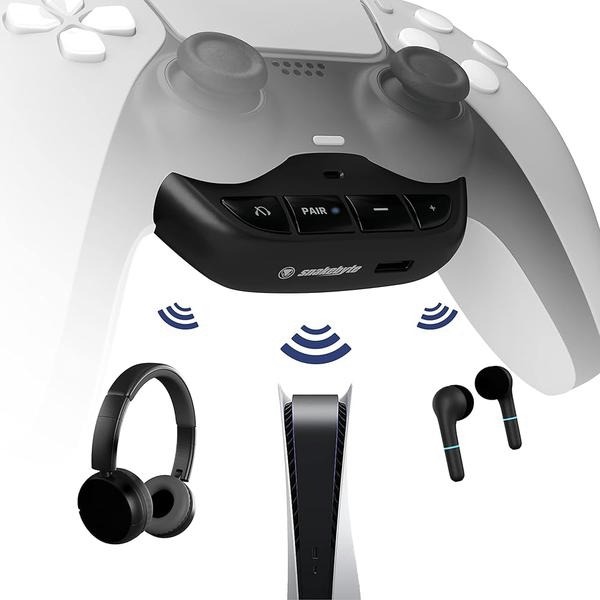
Jeśli posiadasz AirPods i chcesz je podłączyć do konsoli PS5, to świetnie trafiłeś! Chociaż Apple zaprojektowało te słuchawki głównie dla urządzeń iOS, z łatwością podłączysz je również do różnych systemów gamingowych, w tym PlayStation 5. Proces może wydawać się skomplikowany, lecz z odpowiednim przewodnikiem nie napotkasz żadnych trudności. Rozpoczynamy!
Na początku upewnij się, że konsola jest włączona i znajdujesz się w jej głównym menu. Warto przygotować AirPods do trybu parowania, co oznacza, że musisz włożyć je do etui, otworzyć pokrywę i przytrzymać przycisk znajdujący się na tylnej stronie etui aż lampka LED zacznie migać na biało. Teraz możesz zająć się PS5! Przejdź do menu „Ustawienia”, następnie do zakładki „Urządzenia”. Wybierz „Bluetooth” i aktywuj wykrywanie urządzeń. O ile wszystko pójdzie zgodnie z planem, Twoje AirPods powinny wyświetlić się na liście dostępnych urządzeń.
AirPods powinny być widoczne na liście dostępnych urządzeń w PS5
W momencie, gdy Twoje AirPods pojawią się na liście, wystarczy je wybrać i kliknąć „Połącz”. Konsola zakończy proces parowania, a Ty usłyszysz charakterystyczny dźwięk informujący o pomyślnym połączeniu. Pamiętaj jednak, że czasami konieczne może być ręczne potwierdzenie połączenia na etui słuchawek. Po udanym sparowaniu możesz ze spokojem cieszyć się swoimi ulubionymi grami na PS5, korzystając z doskonałej jakości dźwięku oferowanej przez AirPods! Skoro już zahaczyliśmy o ten temat to sprawdź, jak łatwo dopasować gumki w AirPods Pro.
Warto również zauważyć, że mimo że AirPods mogą współpracować z PS5, ich możliwości korzystania z niektórych funkcji, takich jak aktywacja Siri czy inne aplikacje dedykowane Apple, mogą być ograniczone w tym przypadku. Niemniej jednak, ich zalety związane z komfortem oraz jakością dźwięku z pewnością umilą każdą sesję gamingową. Mam nadzieję, że te proste kroki ułatwiły Ci połączenie Twoich AirPods z PS5!
Jak łatwo sparować AirPods z konsolą PS5? Krok po kroku
W tej instrukcji znajdziesz szczegółowy przewodnik, który krok po kroku pomoże ci połączyć słuchawki AirPods z konsolą PlayStation 5. Postępuj zgodnie z każdym z poniższych punktów, aby szybko i skutecznie sparować swoje słuchawki, co pozwoli ci cieszyć się grami z doskonałym dźwiękiem.
- Upewnij się, że PS5 jest włączona i gotowa do użycia. Przed rozpoczęciem procesu łączenia sprawdź, czy konsola działa oraz czy masz dostęp do menu ustawień.
- Wprowadź AirPods w tryb parowania. Aby to osiągnąć, umieść słuchawki w etui, następnie otwórz pokrywę i naciśnij przycisk konfiguracji znajdujący się z tyłu etui przez około 5 sekund, aż wskaźnik zacznie migać na biało.
- Wejdź do ustawień Bluetooth na PS5. Na głównym ekranie konsoli przejdź do sekcji „Ustawienia”, a potem wybierz „Urządzenia” i „Bluetooth”.
- Wyszukaj urządzenie. Po otwarciu sekcji Bluetooth, PS5 automatycznie rozpocznie skanowanie dostępnych urządzeń. Gdy Twoje AirPods pojawią się na liście, wybierz je, aby rozpocząć proces łączenia.
- Potwierdź połączenie. Po dokonaniu wyboru AirPods konsola poprosi o potwierdzenie połączenia. Pamiętaj, aby wybrać opcję „Połącz”. Po pomyślnym sparowaniu usłyszysz dźwięk potwierdzający w słuchawkach, co z pewnością sprawi, że poczujesz radość z udanego połączenia.
- Dostosuj ustawienia audio. Po zakończeniu procesu parowania możesz dostosować ustawienia audio w menu Ustawienia PS5, aby uzyskać optymalne wrażenia dźwiękowe z korzystania z AirPods. Dostosuj poziom głośności oraz wybierz odpowiednie ustawienia dźwięku przestrzennego, co sprawi, że doznania z gry staną się jeszcze bardziej intensywne.
Adapter Bluetooth do PS5 – co musisz wiedzieć przed podłączeniem AirPods
Kiedy postanowiłem podłączyć moje AirPods do konsoli PS5, od razu zrozumiałem, że to zadanie nie jest tak proste, jak mogłoby się wydawać. Konsola ta nie obsługuje bezpośrednio połączeń Bluetooth z wieloma słuchawkami, w tym z AirPods, które zaprojektowano głównie do współpracy z urządzeniami Apple. Dlatego, aby podłączyć te słuchawki do PS5, musiałem zaopatrzyć się w adapter Bluetooth. To przydatne urządzenie otwiera przede mną nowe możliwości, sprawiając, że gra staje się jeszcze bardziej immersyjna.
Wybierając adapter Bluetooth, warto zwrócić uwagę na kilka kluczowych cech. Przede wszystkim powinien on być kompatybilny z PS5, jak również zapewniać niski poziom opóźnienia, co pomoże uniknąć zakłóceń w moim doświadczeniu podczas grania. Zwykle wystarczy podłączyć adapter do portu USB w konsoli, a następnie sparować go ze swoimi AirPods. Proces ten zazwyczaj odbywa się poprzez przytrzymanie odpowiedniego przycisku zarówno na adapterze, jak i słuchawkach.
Właściwe kroki do podłączenia AirPods do PS5
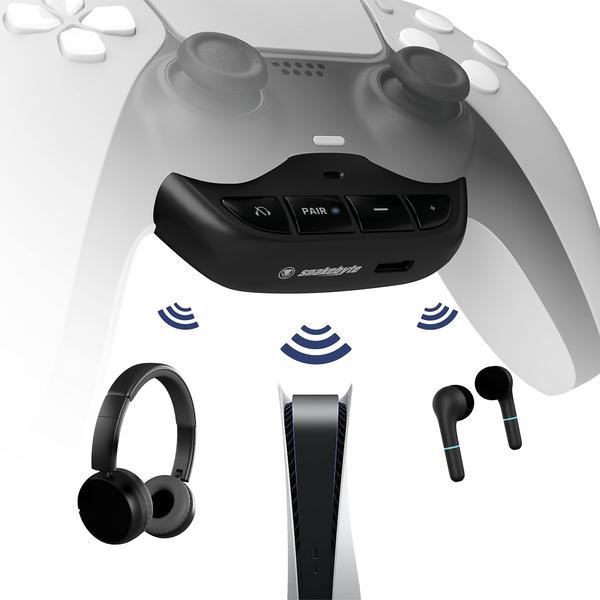
Gdy już mam adapter Bluetooth podłączony do PS5, czas na najważniejszy krok – parowanie z AirPods. Najpierw wkładam słuchawki do etui ładującego i otwieram je. Skoro o tym mówimy, sprawdź najlepsze słuchawki do gitary elektrycznej dla doskonałego brzmienia. Następnie przytrzymuję przycisk konfiguracyjny, a wskaźnik zaczyna migać. Równocześnie naciskam przycisk synchronizacji na adapterze. Po chwili oba urządzenia powinny się połączyć, co pozwala mi cieszyć się dźwiękiem z gier bez potrzeby siedzenia w nieprzyjemnej odległości od telewizora.
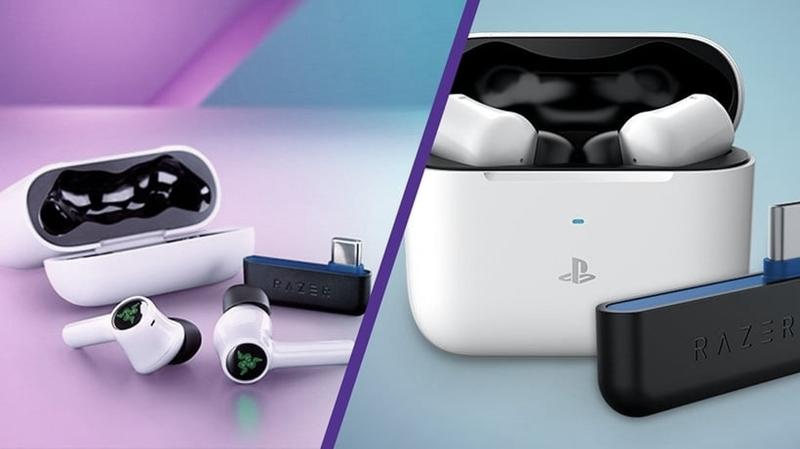
Na koniec, korzystając z AirPods, mogę nie tylko grać w ulubione tytuły, ale także słuchać muzyki czy rozmawiać z przyjaciółmi podczas zabawy. Słuchawki te doskonale nadają się do dłuższych sesji, a ich bezprzewodowa konstrukcja daje mi swobodę poruszania się. Dzięki temu moje przygody z podłączaniem AirPods do PS5 stały się znacznie bardziej ekscytujące i komfortowe! Kluczem do sukcesu pozostaje znalezienie właściwego adaptera oraz sprawne przeprowadzenie procesu parowania, który, mimo iż może wydawać się skomplikowany, w rzeczywistości jest całkiem szybki i bezproblemowy.
| Cecha | Opis |
|---|---|
| Kompatybilność | Adapter powinien być kompatybilny z PS5. |
| Poziom opóźnienia | Adapter powinien zapewniać niski poziom opóźnienia, aby uniknąć zakłóceń podczas grania. |
| Podłączenie | Adapter należy podłączyć do portu USB w konsoli PS5. |
| Parowanie z AirPods | Włóż słuchawki do etui i otwórz je, przytrzymaj przycisk konfiguracyjny, a następnie naciśnij przycisk synchronizacji na adapterze. |
| Korzyści | Umożliwia słuchanie muzyki i rozmowy z przyjaciółmi podczas grania. |
| Swoboda ruchu | Bezprzewodowa konstrukcja AirPods pozwala na swobodne poruszanie się. |
| Ważne elementy | Znalezienie właściwego adaptera oraz sprawne przeprowadzenie procesu parowania. |
Ciekawostką jest, że niektóre adaptery Bluetooth do PS5 oferują dodatkowe funkcje, takie jak mikrofon czy możliwość jednoczesnego podłączenia kilku urządzeń, co może ułatwić rozmowy z przyjaciółmi czy korzystanie z komunikatorów podczas grania.
Problemy z połączeniem AirPods z PS5 – najczęstsze pułapki i ich rozwiązania
Jeżeli cieszysz się z posiadania AirPods i chciałbyś skorzystać z nich podczas grania na PlayStation 5, mam dla ciebie ważną informację. Użycie tych słuchawek z PS5 okazuje się bardziej skomplikowane, niż może się wydawać na pierwszy rzut oka. Nawet jeśli AirPods to znakomite słuchawki Bluetooth, to konsola PS5 nie oferuje natywnej obsługi dla tego modelu. Właśnie w związku z tym wiele osób napotyka trudności, próbując połączyć oba urządzenia. Osobiście przetestowałem kilka metod i oto, co udało mi się ustalić.
Jednym z najczęściej napotykanych problemów jest brak rozpoznania słuchawek przez konsolę. Aby rozwiązać ten kłopot, musisz zaopatrzyć się w adapter Bluetooth, który podłączy się do portu USB konsoli. Po zakupie odpowiedniego modelu wystarczy uruchomić go, a następnie włączyć AirPods, przytrzymując przycisk konfiguracji na etui, dopóki wskaźnik nie zaświeci się. Pamiętaj jednak, że czasem proces parowania wymaga kilku prób, zanim słuchawki i konsola się skutecznie „dogadają”.
Adapter Bluetooth jako sposób na połączenie AirPods z PS5
Jeżeli uważasz, że zakup adaptera Bluetooth to wszystko, co musisz zrobić, to niestety musisz zmienić zdanie! Po zakończeniu parowania, powinieneś jeszcze odpowiednio skonfigurować ustawienia dźwięku w konsoli. Sprawdź, czy w menu PS5 zaznaczyłeś zestaw słuchawkowy jako urządzenie wyjściowe, ponieważ to ma ogromny wpływ na jakość dźwięku. Wielu użytkowników zauważa opóźnienia dźwięku, które mogą być bardzo irytujące, zwłaszcza podczas grania w dynamiczne gry akcji. Koniecznie dostosuj ustawienia audio, aby zminimalizować te niedogodności.
Granie na konsoli z użyciem słuchawek Bluetooth jak AirPods może być wyzwaniem. Odpowiednie dostosowanie ustawień jest kluczowe dla uzyskania satysfakcjonującego doświadczenia audio.
Na zakończenie warto zwrócić uwagę, że AirPods zostały stworzone przede wszystkim z myślą o ekosystemie Apple. Pomimo twoich prób dostosowania ich do konsoli PlayStation, mogą one nie dostarczyć najlepszych doświadczeń audio, jakich byśmy się spodziewali. Skoro już poruszamy się w tym temacie to odkryj, jak dźwięk przestrzenny zmienia twoje doświadczenia z muzyką. Jeśli nie jesteś usatysfakcjonowany jakością dźwięku, zdecydowanie warto rozważyć zakup słuchawek, które są specjalnie zaprojektowane do gier. Niemniej jednak, jeśli już masz AirPods, adapter Bluetooth może okazać się łatwym i efektywnym rozwiązaniem, aby cieszyć się ich użytecznością na PS5, chociaż nie stanowi to idealnego wyjścia.
Ciekawostką jest, że niektóre modele adapterów Bluetooth oferują funkcje redukcji opóźnień dźwięku, co może znacząco poprawić doświadczenia audio podczas grania na PS5 z użyciem AirPods. Warto zainwestować w adapter z taką funkcjonalnością, aby zminimalizować irytujące opóźnienia.
Dodatkowe funkcje AirPods podczas grania na PS5 – jak korzystać z pełni możliwości
W poniższej liście znajdziesz przydatne funkcje AirPods, które mogą wzbogacić Twoje doświadczenia podczas gry na konsoli PS5. Każdy z poniższych punktów dostarcza szczegółowych informacji dotyczących podłączania słuchawek, konfiguracji oraz korzystania z różnych opcji, co z pewnością poprawi Twoje wrażenia z rozgrywki.
- Podłączanie AirPods do PS5: Aby cieszyć się AirPods podczas grania na PlayStation 5, najpierw musisz je sparować z konsolą. Upewnij się, że konsola jest włączona, a następnie przejdź do sekcji Ustawienia. Wybierz Urządzenia, a potem Bluetooth. Otwórz etui AirPods z umieszczonymi w nim słuchawkami i naciśnij przycisk znajdujący się na tylnej stronie etui, aby wprowadzić tryb parowania. Na ekranie konsoli pojawią się AirPods, które wystarczy wybrać oraz połączyć.
- Wykorzystanie mikrofonu: Dzięki wbudowanemu mikrofonowi w AirPods, możesz łatwo komunikować się z innymi graczami. Aktywuj mikrofon za pomocą opcji komunikacji głosowej dostępnej w grze. Pamiętaj, aby sprawdzić ustawienia audio w grze i upewnić się, że AirPods zostały wybrane jako domyślne urządzenie do komunikacji.
- Regulacja ustawień audio: Podczas rozgrywki masz możliwość dostosowania ustawień audio na konsoli, co pozytywnie wpłynie na jakość dźwięku. Przejdź do Ustawienia > Audio, gdzie możesz wybrać typ wyjścia dźwięku, optymalizując tym samym swoje wrażenia z gry. Nie zapomnij również dostosować balansu głośności, aby lepiej usłyszeć efekty dźwiękowe i dialogi w grze.
- Łatwe przełączanie między urządzeniami: Jeśli wykorzystujesz AirPods do różnych aktywności, takich jak granie na PS5 czy słuchanie muzyki na telefonie, proces przełączania się między urządzeniami jest niezwykle prosty. Wystarczy przestać korzystać z AirPods na jednej platformie i następnie je połączyć z drugą. Dzięki technologii Bluetooth wszystko odbywa się szybko i wygodnie.
Źródła:
- https://android.com.pl/tech/505619-jak-podlaczyc-airpods-telefon-laptop/
Pytania i odpowiedzi
Jakie kroki należy podjąć, aby połączyć AirPods z PS5?
Aby połączyć AirPods z PS5, najpierw upewnij się, że konsola jest włączona. Następnie wprowadź słuchawki w tryb parowania, a potem przejdź do menu „Ustawienia” w konsoli, wybierz „Urządzenia” i „Bluetooth”, aby wybrać AirPods z listy dostępnych urządzeń.
Czy potrzebuję adaptera Bluetooth, aby podłączyć AirPods do PS5?
Tak, do podłączenia AirPods do PS5 zazwyczaj potrzebny jest adapter Bluetooth, ponieważ konsola nie obsługuje bezpośrednio połączeń Bluetooth z tymi słuchawkami. Wystarczy podłączyć adapter do portu USB w konsoli, a następnie sparować go ze swoimi AirPods.
Jak mogę dostosować ustawienia audio po sparowaniu AirPods z PS5?
Po sparowaniu AirPods z PS5, możesz dostosować ustawienia audio, aby uzyskać optymalne wrażenia z gry. W tym celu przejdź do menu „Ustawienia”, a następnie „Audio”, gdzie możesz wybrać typ wyjścia dźwięku oraz dostosować balans głośności.
Co zrobić, jeśli PS5 nie rozpoznaje moich AirPods?
Jeśli PS5 nie rozpoznaje AirPods, upewnij się, że adapter Bluetooth jest poprawnie podłączony i działający. Może być konieczne ponowne włączenie trybu parowania na słuchawkach oraz adapterze, a także spróbowanie kilku razy, aby urządzenia się skutecznie połączyły.
Czy mogę korzystać z mikrofonu AirPods podczas grania na PS5?
Tak, AirPods posiadają wbudowany mikrofon, który można wykorzystać do komunikacji z innymi graczami podczas grania. Upewnij się, że AirPods są ustawione jako domyślne urządzenie do komunikacji w ustawieniach audio gry.