 Wojciech Makowski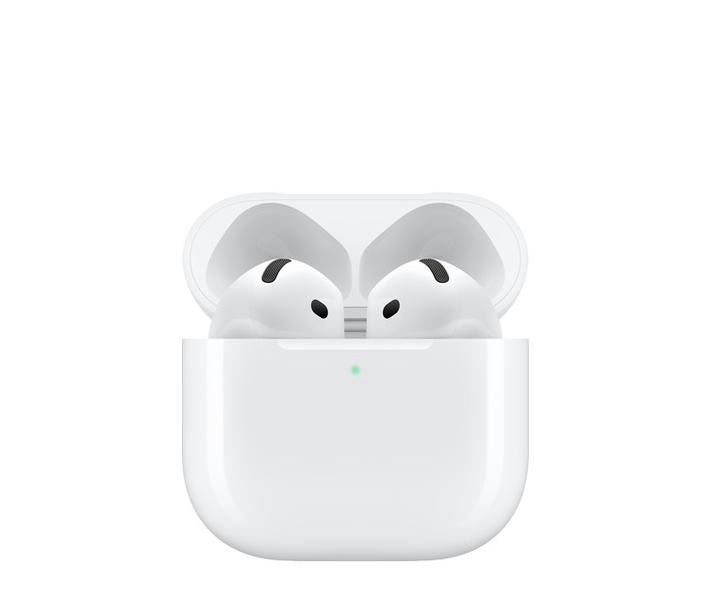
Ostatnio zwróciłem uwagę, że moje AirPods nie zapewniają dźwięku na tak wysokim poziomie, jakiego oczekiwałem. Jeżeli masz czas i chęci to odkryj sekrety dynamiki w słuchawkach, które poprawią Twoje wrażenia dźwiękowe. To frustrująca sytuacja, ponieważ zainwestowałem w nie sporo pieniędzy, a chciałem w pełni cieszyć się brzmieniem podczas słuchania ulubionej muzyki czy podcastów. Po kilku dniach testów postanowiłem przeprowadzić małą analizę przyczyn tego problemu.
- Sprawdź poziom głośności na urządzeniu źródłowym, ponieważ różne aplikacje mogą mieć własne ustawienia głośności.
- Wyczyść AirPods, aby usunąć zabrudzenia, które mogą wpływać na jakość dźwięku.
- Skontroluj ustawienia audio w aplikacjach do odtwarzania muzyki, aby upewnić się, że nie ma aktywnych opcji ograniczających głośność.
- Zaktualizuj oprogramowanie zarówno AirPods, jak i urządzenia źródłowego do najnowszych wersji.
- Przełącz na tryb mono, jeśli masz trudności z jednym z AirPods, co może pomóc w lepszym odbiorze dźwięku.
- Sprawdź, czy AirPods dobrze pasują do uszu, co może wpływać na jakość dźwięku.
- Rozważ zakup silikonowych końcówek dla lepszego dopasowania i izolacji dźwięku.
- Monitoruj stan naładowania baterii AirPods, ponieważ niski poziom może wpływać na jakość dźwięku.
- W razie trudności z dźwiękiem rozważ serwisowanie AirPods, jeśli problem nie ustępuje po podjęciu powyższych działań.
Na początku pomyślałem o aplikacjach oraz urządzeniu, z którym łączę swoje AirPods. Często okazuje się, że różne aplikacje dysponują swoimi własnymi ustawieniami głośności, a te mogą wpływać na ogólny poziom dźwięku. Jak się okazało, nie tylko głośność urządzenia ma znaczenie, lecz także poprawne ustawienie balansu dźwięku. Przełączenie pomiędzy różnymi źródłami dźwięku może również pomóc w zidentyfikowaniu problemu – czy to leży po stronie słuchawek, czy urządzenia. Jeżeli cię to ciekawi to odkryj najlepsze urządzenia do Tidal dla doskonałej jakości dźwięku.
Nieprawidłowe dopasowanie AirPods może obniżać poziom głośności
Warto jednak również przyjrzeć się, jak dobrze AirPods pasują do moich uszu. Zdarza się, że niewłaściwe dopasowanie może ograniczać wydobywanie pełnego potencjału dźwięku. W takich przypadkach warto rozważyć zakup różnych silikonowych końcówek, które lepiej trzymają się w uchu i zapewniają lepszą izolację dźwięku. Odpowiednio dopasowane słuchawki nie tylko poprawiają komfort noszenia, ale także znacząco zwiększają jakość dźwięku. Istnieje szansa, że klucz do rozwiązania mojego problemu leży właśnie w tak drobnym detalu.
Nie można również zapominać o konieczności aktualizacji oprogramowania. Apple regularnie udostępnia aktualizacje, które mogą wprowadzać istotne poprawki w działaniu słuchawek. Upewniłem się, że zarówno moje AirPods, jak i urządzenie, z którym się łączą, mają zainstalowane najnowsze aktualizacje. Dzięki temu mogę mieć pewność, że wykorzystuję pełny potencjał swojego sprzętu. Mam nadzieję, że zastosowanie tych wszystkich kroków pozwoli mi przywrócić głośność i cieszyć się doskonałym dźwiękiem z moich AirPods.
Czemu AirPods mogą grać cicho? Poznaj szczegółowe przyczyny i rozwiązania
W poniższym zestawieniu znajdziesz najczęstsze przyczyny cichego działania Twoich AirPods oraz efektywne rozwiązania, które pomogą przywrócić pełną moc dźwięku. Każdy punkt zawiera konkretne kroki, które warto podjąć, aby skutecznie rozwiązać problem z niską głośnością.
- Sprawdź poziom głośności urządzenia źródłowego: Na początku upewnij się, że poziom głośności na urządzeniu, do którego są podłączone AirPods, jest ustawiony na odpowiedni poziom. Możesz to łatwo zrobić, klikając przycisk głośności lub korzystając z ustawień dźwięku w systemie operacyjnym. Pamiętaj, że różne urządzenia mogą mieć oddzielne ustawienia głośności dla różnych aplikacji, więc warto to sprawdzić.
- Wyczyść AirPods: Następnie zajmij się czyszczeniem swoich AirPods, ponieważ zabrudzenia i osady mogą negatywnie wpływać na jakość dźwięku. Delikatnie oczyść głośniki AirPods przy użyciu miękkiej, suchej ściereczki. Unikaj korzystania z wody lub detergentów, które mogą uszkodzić elektronikę. Skup się na miejscach wokół siateczek głośników, gdzie brud może się gromadzić.
- Skontroluj ustawienia audio w aplikacji: Kolejnym krokiem powinno być sprawdzenie ustawień audio w aplikacjach do odtwarzania muzyki, ponieważ niektóre z nich mają własne opcje dotyczące dźwięku, jak korektor czy wzmocnienie basów. Upewnij się, że w tych ustawieniach nie są aktywne opcje, które mogą ograniczać głośność, takie jak „Wzmacniacz basów” czy „Ograniczenie głośności”.
- Zaktualizuj oprogramowanie: Również ważne jest, aby sprawdzić, czy zarówno AirPods, jak i urządzenie źródłowe korzystają z najnowszych wersji oprogramowania. Przejdź do Ustawień na swoim urządzeniu i zweryfikuj dostępność aktualizacji. W przypadku AirPods ich aktualizacje odbywają się automatycznie, gdy są podłączone do urządzenia z najnowszym oprogramowaniem.
- Przełącz na tryb mono: Jeśli napotykasz trudności z jednym z AirPods, rozważ włączenie trybu mono w ustawieniach dźwięku. Przełączenie na ten tryb może pomóc w lepszym słyszeniu, gdy jeden z dousznych głośników działa słabiej. W ustawieniach dostępności znajdziesz opcję „Mono audio”, która pozwoli na zsynchronizowanie dźwięku z obu słuchawek.
| Przyczyna | Opis | Rozwiązanie |
|---|---|---|
| Ustawienia aplikacji | Niektóre aplikacje mają własne ustawienia głośności, które wpływają na ogólny poziom dźwięku. | Sprawdź i dostosuj ustawienia głośności w używanych aplikacjach. |
| Balans dźwięku | Niepoprawne ustawienie balansu dźwięku może obniżać głośność. | Upewnij się, że balans dźwięku jest poprawnie ustawiony. |
| Nieprawidłowe dopasowanie | Niewłaściwe dopasowanie AirPods ogranicza potencjał dźwięku. | Rozważ zakup silikonowych końcówek dla lepszego dopasowania. |
| Izolacja dźwięku | Lepsze dopasowanie poprawia izolację, co zwiększa jakość dźwięku. | Wybierz końcówki, które zapewniają lepszą izolację. |
| Aktualizacja oprogramowania | Brak aktualizacji może wpływać na działanie AirPods. | Upewnij się, że zarówno AirPods, jak i urządzenie mają zainstalowane najnowsze aktualizacje. |
Jak sprawdzić ustawienia dźwięku w AirPods
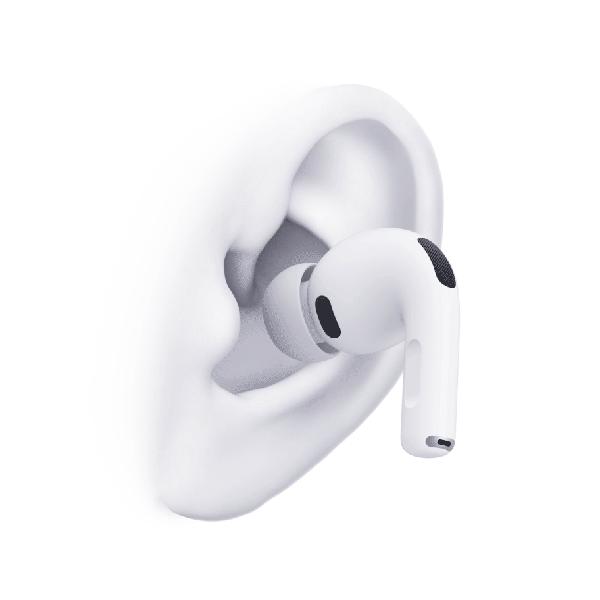
AirPods stanowią prawdziwy skarb w świecie bezprzewodowych słuchawek, dlatego warto poświęcić czas na odpowiednie dostosowanie dźwięku, aby uzyskać jak najlepsze wrażenia. Zawsze zanim rozpocznę słuchanie, sprawdzam najpierw ustawienia dźwięku w moim iPhonie lub iPadzie. Wystarczy, że otworzę Ustawienia, a następnie znajdę zakładkę „Bluetooth”. Tam dostrzegam moje AirPods na liście połączonych urządzeń. Jeśli masz czas i chęci to sprawdź szczegóły premiery i nowe funkcje AirPods Pro. Następnie klikam na ikonę informacji obok nich, co umożliwia mi otwarcie opcji dostosowywania. Można tam zmienić m.in. nazwę słuchawek oraz ustawić, w jaki sposób chcę, by działały czujniki dotykowe.
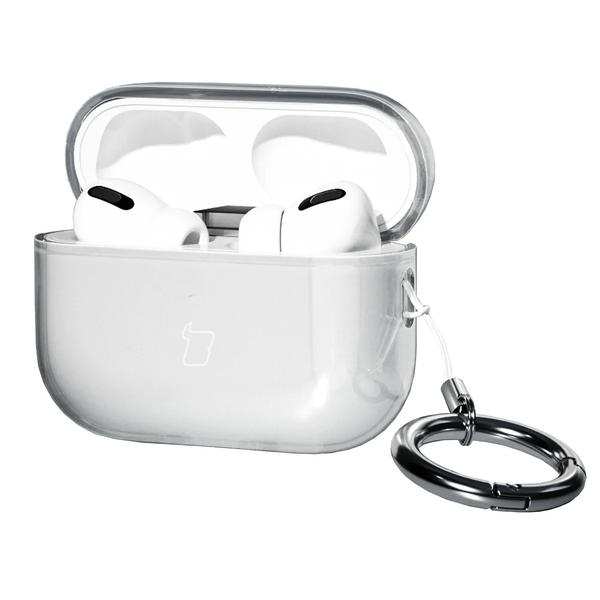
Jednak to tylko początek! Warto także zwrócić uwagę na opcje dźwięku, które dostępne są w aplikacji Muzyka. Często korzystam z funkcji tej aplikacji, aby dostosować balans dźwięku oraz aktywować różne efekty, takie jak efekt przestrzennego dźwięku. Co ciekawe, w sekcji „Dostępność” znajdę jeszcze bardziej zaawansowane opcje, które mają potencjał znacząco poprawić jakość dźwięku. Jeżeli lubisz tę tematykę to odkryj tajemnice doskonałej jakości dźwięku TIDAL HiFi. Możliwość zmiany ustawień dla lewego i prawego kanału pozwala każdemu z nas dostosować dźwięk do własnych preferencji.
Sprawdzanie opcji dźwięku w aplikacjach
Kiedy już uporządkuję ustawienia w systemie, nadszedł czas na sprawdzenie, jak moje AirPods działają w różnych aplikacjach. Często korzystam z aplikacji do streamingu muzyki, gdzie również znajduję ustawienia audio. Warto zajrzeć tam, aby zobaczyć, czy dostępne są opcje takie jak equalizer, co pozwoli mi dostosować brzmienie do mojego gustu. Czasami dobrze jest podbić bas przy niektórych utworach, a przy innych z kolei wyostrzyć wokal. Uważam, że to właśnie takie szczegóły robią ogromną różnicę w odbiorze muzyki!
Na zakończenie tej zabawy z ustawieniami odczuwam prawdziwą satysfakcję. Kiedy już czuję, że dźwięk brzmi dokładnie tak, jak lubię, zakładam moje AirPods i delektuję się ulubionymi utworami. Odpowiednie dostrojenie sprawia, że każdy muzyczny moment staje się jeszcze bardziej intensywny. W końcu najważniejsze jest, aby dźwięk trafiał do mnie, więc warto poświęcić chwilę na odpowiednie ustawienia!
Skuteczne metody poprawy głośności w słuchawkach Apple
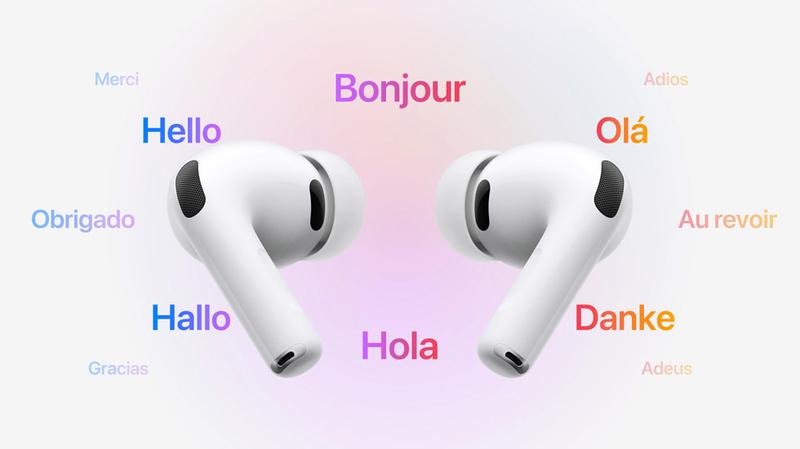
Każdy z nas doskonale zna to uczucie, gdy ulubiony utwór gra ciszej, niżbyśmy pragnęli. Moje słuchawki Apple, mimo licznych zalet, czasami zawodzą, jeśli chodzi o poziom głośności. Dlatego postanowiłem poszukać efektywnych metod, które pozwolą mi poprawić jakość dźwięku. Ku mojemu zdziwieniu, odkryłem kilka prostych trików, które naprawdę działają, a ich wdrażanie zachodzi szybko i bez problemów.

Przy pierwszym kroku zdecydowałem się dostosować ustawienia głośności w moim urządzeniu. Upewniłem się, że zarówno w Apple Music, jak i w ustawieniach systemowych nie mamy włączonego trybu ograniczenia głośności. Zbyt niskie ustawienia często generują problemy, dlatego sprawdzenie ich stanowi zdecydowanie pierwszy krok do odzyskania pełni dźwiękowej mocy. Warto również pamiętać, że korzystając ze słuchawek, mogę dostosować balans dźwięku między lewym a prawym kanałem, co znacząco wpływa na moje wrażenia słuchowe.
Używanie equalizera do poprawy jakości dźwięku
Odkrycie equalizera to kolejna metoda, która przyniosła mi wyraźne efekty. Apple oferuje różne fabryczne ustawienia, które można dostosować do własnych upodobań. Przekonałem się, że wybór trybu „Rock” lub „Pop” znacząco zwiększa głośność i czystość dźwięku w moich słuchawkach. Skoro już poruszamy ten temat, sprawdź, czy Tidal rzeczywiście oferuje lepszą jakość dźwięku. Po kilku eksperymentach z różnymi ustawieniami znalazłem idealny balans, który sprawia, że każdy utwór brzmi jak nowy. Dzięki temu mogę jeszcze bardziej cieszyć się muzyką!
Na koniec warto również wspomnieć o zewnętrznych aplikacjach muzycznych, które oferują jeszcze bardziej zaawansowane opcje dostosowywania dźwięku. Istnieje mnóstwo aplikacji, które umożliwiają ręczne ustawienie głośności oraz equalizacji, co pozwala mi osiągnąć niesamowite efekty. Te dodatkowe narzędzia to prawdziwa rewolucja, która sprawia, że korzystanie ze słuchawek Apple staje się jeszcze bardziej satysfakcjonujące. Każda minuta spędzona przy mojej ulubionej muzyce to prawdziwa przyjemność!
Ciekawostką jest, że ponad 70% użytkowników Apple AirPods nie zdaje sobie sprawy z istnienia opcji automatycznego dostosowywania głośności, która pozwala na lepsze dopasowanie dźwięku do otoczenia, co może znacznie poprawić jakość słuchania.
Kiedy rozważyć serwisowanie AirPods z powodu problemów dźwiękowych
Jeśli napotkasz problemy z dźwiękiem w AirPods, powinieneś rozważyć serwisowanie urządzenia. W tym artykule przedstawiamy kluczowe wskazówki, które pozwolą Ci zidentyfikować potencjalne problemy oraz podjąć decyzję o dalszych krokach.
- Sprawdzenie połączenia Bluetooth: Na początek upewnij się, że AirPods poprawnie łączą się z Twoim urządzeniem. Często problemy z dźwiękiem wynikają z niestabilnego połączenia Bluetooth. Warto odłączyć AirPods i po chwili ponownie je podłączyć, a następnie sprawdzić, czy problem nadal występuje. Dodatkowo, zrestartowanie urządzenia, z którym się łączą, może również pomóc.
- Przegląd ustawień dźwięku: Kolejnym krokiem jest sprawdzenie ustawień dźwięku na Twoim urządzeniu. Upewnij się, że tryb „Cisza” ani „Nie przeszkadzać” nie są włączone. Poza tym, zwróć uwagę na poziom głośności oraz na to, czy odpowiednia lokalizacja AirPods w uchu wpływa na jakość odbieranego dźwięku.
- Czyszczenie AirPods: Zwróć uwagę na to, że nagromadzony brud oraz wosk uszny mogą znacząco obniżyć jakość dźwięku. Regularne czyszczenie AirPods, przy użyciu miękkiej, suchej ściereczki oraz delikatnych detergentów, pomoże utrzymać ich w dobrym stanie. Nie zapomnij zwrócić szczególnej uwagi na siatkę głośnikową, aby uniknąć zatorów.
- Aktualizacja oprogramowania: Sprawdź, czy zarówno Twoje AirPods, jak i urządzenie, do którego są podłączone, mają zainstalowane najnowsze wersje oprogramowania. Problemy z dźwiękiem mogą być związane z błędami w starszych wersjach oprogramowania, dlatego aktualizacja do nowszej wersji może rozwiązać te trudności.
- Ocena stanu baterii: Niski poziom naładowania baterii często wpływa na jakość dźwięku. Staraj się monitorować stan naładowania AirPods i upewnij się, że są odpowiednio naładowane przed dłuższym użytkowaniem. Jeśli zidentyfikujesz problemy związane z bateriami, warto rozważyć ich wymianę u autoryzowanego serwisanta.